
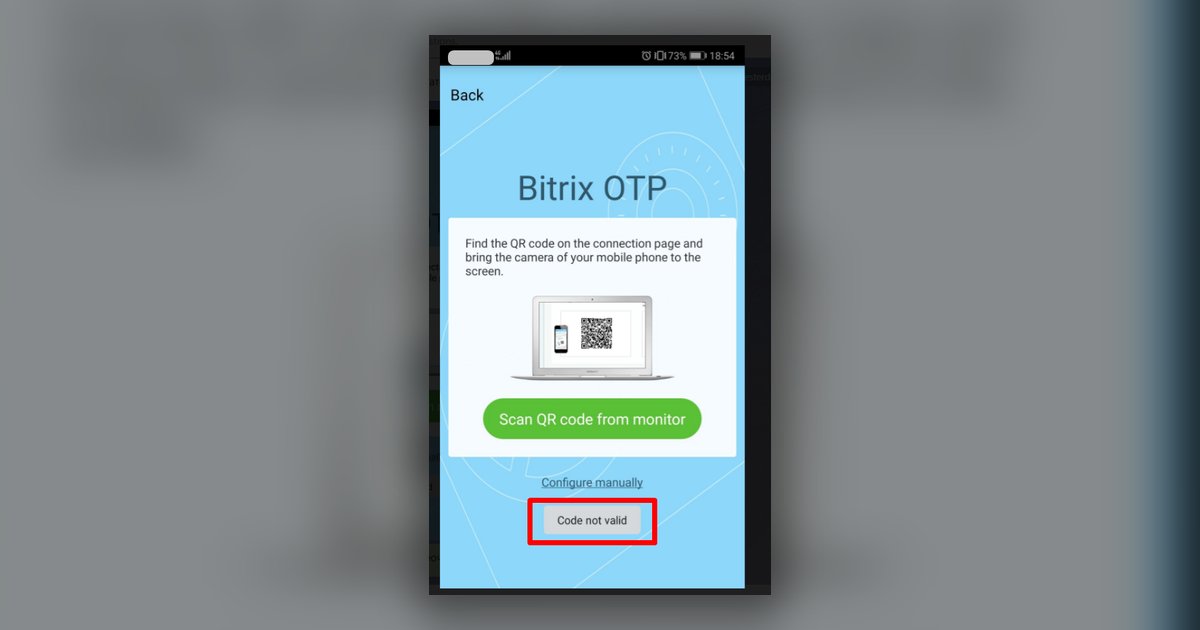
Сообщение «Code not valid» при настройке 2ФА Bitrix24 на Huawei почти всегда означает одно и то же. QR-код отсканирован через приложение BitrixOTP, а не через камеру телефона. Новая схема 2ФА рассчитана на сканирование именно системной камерой. Камера сама открывает мобильное приложение Bitrix24, и привязка аккаунта завершается уже там. Если сканировать тот же код через BitrixOTP, система не распознаёт токен и выдаёт ошибку. Ниже — последовательность, которая сработала на моём Huawei, разбор смежных проблем и подсказки на случай, если ошибка повторится.
Почему Huawei показывает «Code not valid» при сканировании QR-кода?
Ошибка возникает из-за того, что старое и новое приложения используют разные механизмы генерации кода. BitrixOTP просто не понимает QR-код, выпущенный под новую схему 2ФА. Это не баг телефона, а расхождение протоколов. Подробнее — в статье «2FA и OTP в Битрикс24: в чём разница и что изменится». На практике это значит: менять нужно не настройки Huawei, а способ сканирования.
Личный опыт (n=1, июль 2026, Huawei, EMUI): я несколько раз пересканировал один и тот же QR-код через BitrixOTP и стабильно получал «Code not valid». Проблема исчезла сразу после того, как я закрыл BitrixOTP и отсканировал тот же код штатной «Камерой». Телефон сам предложил открыть приложение Bitrix24, и 2ФА подключилась с первой попытки.
Как настроить 2ФА на Huawei через камеру?
Чтобы подключить 2ФА через камеру, отсканируйте QR-код штатным приложением «Камера», а не BitrixOTP. Процесс занимает пять шагов: от настроек безопасности в браузере до подтверждения входа в приложении Bitrix24.
- Открыть настройки безопасности. В браузере зайдите в профиль → «Безопасность» → двухэтапная авторизация (или нажмите «У меня поменялся телефон», если кнопка есть). Этот же путь описан в справке «Enable two-step authentication for Bitrix24 login».
- Вывести QR-код на экран. Дождитесь, пока код появится на мониторе компьютера — сканировать нужно именно этот, а не старый сохранённый.
- Открыть камеру Huawei. Запустите штатное приложение «Камера», не BitrixOTP.
- Навести на QR-код. Камера сама распознает ссылку и предложит открыть приложение Bitrix24. Подробнее о самом процессе сканирования — в справке «Log in to Bitrix24 with a QR code».
- Подтвердить в приложении Bitrix24. Разрешите переход и завершите привязку — на этом шаге и заканчивается настройка.
Общий разбор новой схемы 2ФА — в справке «New two-factor authentication in Bitrix24». Там же перечислены отличия от старой версии и другие типовые сценарии подключения.
Можно ли отказаться от OTP-приложения и входить по SMS или резервным кодам?
Да, при подключении новой 2ФА можно отказаться от OTP-приложения и подтверждать вход резервными кодами или SMS. Технически это работает, но так делать не рекомендуется. Без OTP-приложения выше риск потерять доступ к порталу, если резервные коды окажутся недоступны.
Подробный сценарий входа без мобильного приложения описан в справке «Log in to Bitrix24 without the mobile app». Если всё же решите отказаться от приложения, сохраните резервные коды в надёжном месте до его удаления.
С какими проблемами ещё можно столкнуться после подключения новой 2ФА?
После перехода на новую 2ФА чаще всего встречаются две проблемы: дублирование портала и ошибка капчи. Портал иногда отображается в приложении дважды, а капча может не принимать верный код. Обе проблемы решаются самостоятельно, без обращения в поддержку.
Почему портал в приложении Bitrix24 отображается дважды?
Один и тот же портал иногда отображается в приложении дважды — как старый и новый вариант одновременно. Это не ошибка синхронизации, а временный дубль в списке подключённых порталов.
Лишнюю карточку легко удалить: в списке порталов смахните ненужный аккаунт влево и нажмите «Удалить». Оставшийся портал продолжит работать без повторной авторизации.
Почему капча показывает ошибку при вводе правильного кода?
Капча может считать введённый код неверным даже при правильном вводе. Обычно причина в кеше приложения, а не в самой капче. Проблема почти всегда решается очисткой кеша, а не повторным вводом кода.
Порядок действий:
- очистить кеш приложения Bitrix24 в настройках телефона;
- полностью выйти из приложения на всех порталах и войти заново, начиная с одного нужного портала;
- если не помогло — удалить приложение, установить заново и добавить только нужный портал.
Что делать, если камера всё равно открывает старое приложение?
Значит, на телефоне BitrixOTP по умолчанию перехватывает QR-коды вместо системной камеры. Проверьте в настройках Huawei, какое приложение назначено обработчиком QR-кодов «по умолчанию», и временно снимите этот статус с BitrixOTP. После этого повторите сканирование через «Камеру» — она должна корректно передать ссылку в Bitrix24.
Часто задаваемые вопросы
Нужно ли удалять BitrixOTP с телефона? Нет, полностью удалять приложение не обязательно. Достаточно не использовать BitrixOTP для сканирования нового QR-кода 2ФА — для этого шага подходит только штатная камера телефона. Само приложение можно оставить: оно пригодится, если на портале ещё остались коллеги, работающие по старой схеме входа.
Почему старый QR-код тоже не работает через камеру? Каждый QR-код в Bitrix24 привязан к конкретной сессии настройки и живёт ограниченное время. Если код устарел, уже был просканирован или страница с настройками была закрыта, повторное сканирование ничего не даст. В этом случае нужно вернуться в профиль, открыть раздел безопасности заново и сгенерировать новый QR-код — старый повторно не активируется.
Это проблема именно Huawei или всех Android-телефонов? Механизм одинаковый на всех Android-устройствах: ошибка возникает не из-за модели телефона, а из-за того, каким приложением отсканирован код. На Huawei проблема заметна чаще из-за особенностей EMUI — система нередко назначает BitrixOTP обработчиком QR-кодов по умолчанию. На Samsung, Xiaomi и других брендах логика та же: сканировать нужно системной камерой, а не сторонним OTP-приложением.
Остались вопросы по новой 2ФА, не связанные с камерой Huawei? На странице «FAQ: New two-factor authentication» собраны другие типовые проблемы входа с новой схемой. Например, там разобраны ситуации, когда не приходит push-уведомление или не получается подтвердить вход в приложении Bitrix24. Также на странице есть решения для случаев, когда после смены телефона нет доступа к старому устройству для подтверждения входа.